騰達無線路由器設置全攻略 從開箱到上網,手把手教你
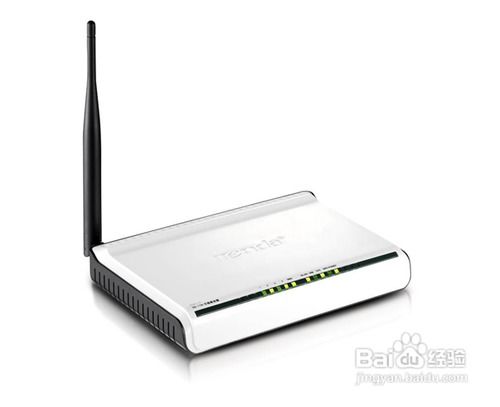
擁有一臺新的騰達無線路由器,卻對著一堆網線和設備不知從何下手?別擔心,無論是初次使用還是重置后重新配置,設置騰達路由器都是一個清晰、簡單的過程。本指南將為您提供從硬件連接到網絡配置的完整步驟,讓您快速享受高速穩定的無線網絡。
第一步:硬件連接與準備
- 設備擺放:將路由器放置在家庭中心位置,避免金屬物體、承重墻或家電(如微波爐、冰箱)附近,以獲得最佳信號覆蓋。
- 線路連接:
- 使用網線將光貓/調制解調器的LAN口(或標有“網口”的口)連接到騰達路由器的WAN口(通常為藍色或與其他口顏色不同)。
- 將電腦用另一根網線連接到路由器任意一個LAN口(通常為黃色)。對于后續的無線設置,此步可省略。
- 連接路由器電源適配器并通電。
- 指示燈檢查:等待約1分鐘,觀察路由器指示燈。當WAN口燈和系統燈(SYS) 常亮或閃爍,Wi-Fi指示燈亮起時,表示硬件連接正常。
第二步:登錄管理界面
- 連接設備:用電腦或手機連接到騰達路由器發出的默認無線網絡(Wi-Fi名稱通常印在路由器底部的標簽上,如“Tenda_XXXXXX”),初始無密碼。
- 打開管理頁面:打開瀏覽器(如Chrome、Safari),在地址欄清空后輸入騰達路由器的默認管理地址:
192.168.0.1或tendawifi.com,然后按回車鍵。 - 輸入登錄信息:在彈出的登錄頁面中,輸入默認的用戶名和密碼(通常均為
admin,具體請以路由器底部標簽信息為準)。
第三步:關鍵設置步驟(以快速設置向導為例)
成功登錄后,界面通常會彈出“快速設置”向導,請跟隨指引操作:
- 選擇上網方式:這是最關鍵的一步,請根據您的寬帶類型選擇。
- 寬帶撥號(PPPoE):大多數家庭寬帶(如電信、聯通、移動)需要此方式。在對應框中準確輸入運營商提供的寬帶賬號和寬帶密碼。
- 動態IP(DHCP):直接從上級設備(如已有一臺路由器)自動獲取IP地址,通常無需額外輸入。
- 靜態IP:運營商或網絡管理員為您分配了固定的IP地址、子網掩碼、網關和DNS,需手動填寫。
- 如果不確定:可嘗試選擇“自動檢測”,讓路由器自行判斷。
- 設置無線網絡(Wi-Fi):
- 無線名稱(SSID):為您家的Wi-Fi起一個易于識別的名字,建議避免使用中文或特殊字符。
- 無線密碼(密鑰):設置一個強密碼(建議8位以上,包含字母、數字和符號),這是保護您網絡安全的第一道防線。
- 注意:騰達路由器通常支持2.4GHz和5GHz雙頻段。您可以分別設置兩個頻段的名稱和密碼,或啟用“雙頻合一”功能(路由器會自動為設備分配更優頻段)。
- 設置管理員密碼:強烈建議將默認的登錄密碼(admin)修改為一個只有您自己知道的強密碼,以防他人篡改路由器設置。
- 完成并重啟:確認所有信息無誤后,點擊“完成”或“保存”。路由器可能會自動重啟,重啟過程約需1分鐘。
第四步:連接與測試
- 路由器重啟后,使用您剛剛設置的新Wi-Fi名稱和密碼,在手機、電腦等設備上重新連接無線網絡。
- 打開網頁或視頻應用,測試網絡是否通暢。
高級功能與常見問題
- 修改已保存的設置:再次登錄
192.168.0.1或tendawifi.com,輸入您設置的管理員密碼,即可在“無線設置”、“高級設置”等菜單中調整Wi-Fi密碼、信道、訪客網絡、 parental controls(家長控制)等。 - 忘記登錄密碼怎么辦?:在路由器通電狀態下,找到機身上的 Reset 小孔,用卡針長按約8-10秒,待所有指示燈同時亮起再熄滅后松開。路由器將恢復出廠設置,您需要使用底部的默認信息重新設置。
- 無法登錄管理界面?:檢查設備是否已連接到騰達路由器的Wi-Fi或LAN口;檢查瀏覽器地址是否輸入正確;嘗試更換瀏覽器或清除瀏覽器緩存。
- 能連Wi-Fi但無法上網?:檢查第一步的WAN口網線是否接牢;確認上網方式(尤其是PPPoE賬號密碼)填寫無誤;可嘗試重啟光貓和路由器。
遵循以上步驟,您就能輕松完成騰達無線路由器的設置。正確配置不僅能讓您暢游網絡,更能確保家庭網絡的安全與穩定。
如若轉載,請注明出處:http://www.qs358.com/product/16.html
更新時間:2026-05-22 02:38:40